Planer wizualny harmonogramu – jak ułożyć harmonogram kategorii na kilku tatami
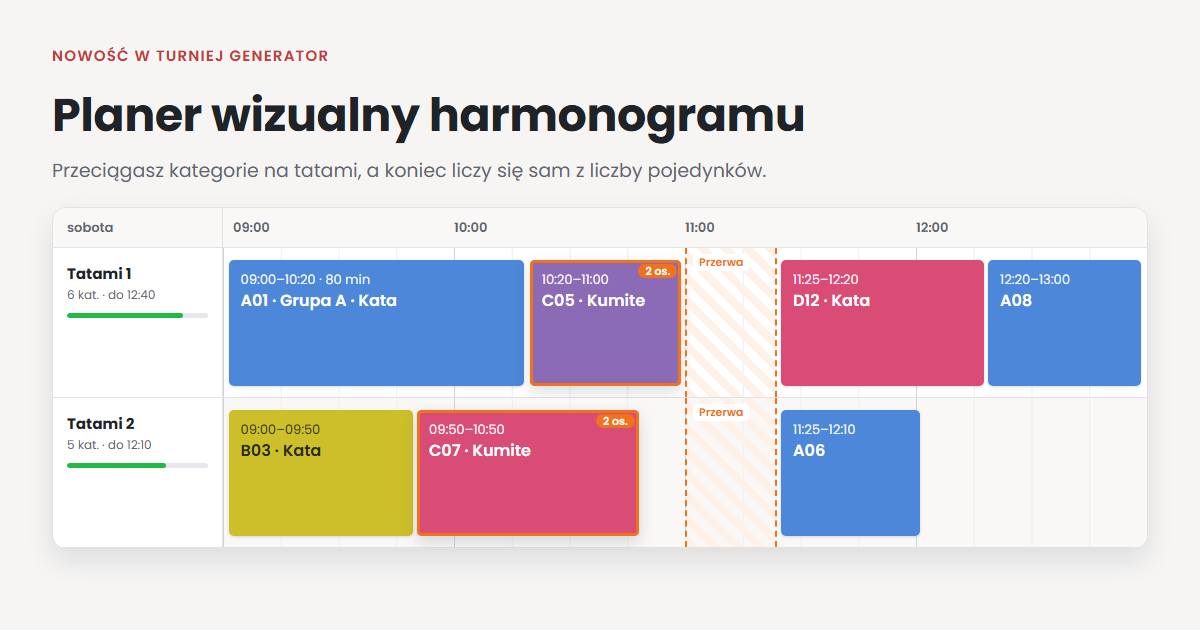
80 kategorii, kilka tatami i dwa dni zawodów. Nowy planer wizualny harmonogramu w Turniej Generatorze układa kategorie na osi czasu: przeciągasz je na tatami, koniec liczy się sam z liczby pojedynków, a planer od razu pokazuje kolizje i zawodników startujących w dwóch kategoriach naraz.
 Redakcja TG
Spis treści
- Planer wizualny harmonogramu – co dokładnie robi?
- Jak ułożyć harmonogram kategorii w planerze – 5 kroków
- Przykład: dwa tatami i 80 kategorii
- Kolizje, konflikty zawodników i przerwy
- Planer harmonogramu w dniu zawodów: opóźnienia i przypięte kategorie
- Dobrze wiedzieć przed pierwszym użyciem
- Najczęściej zadawane pytania
Na zawodach z wieloma kategoriami – karate, judo, taekwondo, zapasy – najwięcej pracy przed startem to harmonogram kategorii: która kategoria, na którym tatami i o której godzinie. Przy 50–80 kategoriach ręczne liczenie godzin w arkuszu zajmuje wieczór, a jedna zmiana przesuwa wszystko za nią. Nowy planer wizualny harmonogramu w Turniej Generatorze robi z tego kilka minut pracy: przeciągasz kategorie na oś czasu, a resztę planer liczy sam.
Planer wizualny harmonogramu – co dokładnie robi?
Planer pokazuje dzień zawodów jako oś czasu: każdy wiersz to jedno miejsce (np. „Tatami 1”, „Mata 2”), a każdy blok to jedna kategoria. Po lewej stronie jest lista kategorii, które nie mają jeszcze godziny ani miejsca.
- czas kategorii liczy się sam – liczba pojedynków × minuty na pojedynek + bufor; ustawiasz tylko początek,
- przeciąganie – przenosisz kategorie między tatami i godzinami, a długość zmieniasz, ciągnąc za krawędź bloku,
- inne kategorie robią miejsce na żywo – w trakcie przeciągania pozostałe kategorie rozsuwają się, zanim upuścisz blok, a kilka zaznaczonych kategorii przesuwa się razem i się nie rozdziela,
- „Przesuń kolejne” – po przesunięciu kategorii planer pyta, czy przesunąć o tyle samo także kategorie stojące za nią, więc nie poprawiasz ich po kolei,
- konflikty zawodników – planer pokazuje kategorie, w których ci sami zawodnicy startowaliby w tym samym czasie, z imionami i nazwą drugiej kategorii,
- minimalny odpoczynek zawodnika – ostrzeżenie, gdy zawodnik kończy jedną kategorię i za chwilę startuje w następnej,
- czas inny niż wyliczony – planer oznacza kategorie zaplanowane dłużej albo krócej, niż wynika z liczby pojedynków,
- przerwy – np. obiadowa, na jednym albo na wszystkich tatami,
- kolory kategorii – np. jeden kolor dla całej grupy wiekowej,
- narzędzia na dzień zawodów – opóźnienie tatami, przypięte kategorie i wyrównanie zakończenia tatami (opisujemy je niżej),
- cofanie i zapis zbiorczy – każdą zmianę cofniesz, a do harmonogramu trafia ona dopiero po kliknięciu „Zapisz zmiany”.
Jak ułożyć harmonogram kategorii w planerze – 5 kroków
Planer otworzysz w harmonogramie turnieju, przyciskiem „Planer wizualny harmonogramu” nad tabelą kategorii.
- Przelicz pojedynki – kliknij „Obliczanie ilości pojedynków”. Dzięki temu planer zna czas każdej kategorii. Kategoria bez tych danych dostaje czas domyślny (np. 30 minut), który zmienisz w ustawieniach planera.
- Wybierz dzień i dodaj miejsca – dni turnieju są na pasku u góry. Miejsca, np. Tatami 1 i Tatami 2, dodasz w polu na dole listy kategorii. Nazwę miejsca zmienisz później ołówkiem przy nazwie albo dwuklikiem – nowa nazwa trafi do wszystkich kategorii na tym miejscu.
- Rozłóż kategorie – przeciągnij kategorię z listy „Do zaplanowania” na wybrane tatami i godzinę. Całą listę naraz rozłożysz przyciskiem „Narzędzia → Zaplanuj niezaplanowane na tym dniu” – planer kładzie każdą kategorię tam, gdzie tatami kończy najwcześniej, i nie ustawia w tym samym czasie kategorii ze wspólnymi zawodnikami.
- Popraw ułożenie – przesuń kategorie, dodaj przerwę obiadową, sprawdź ostrzeżenia o kolizjach, konfliktach zawodników i za krótkim odpoczynku. Gdy jedno tatami kończy dużo później niż drugie, użyj „Narzędzia → Wyrównaj zakończenie miejsc”.
- Kliknij „Zapisz zmiany” – dopiero wtedy harmonogram trafia do turnieju i do wyników online.
Przykład: dwa tatami i 80 kategorii
Zawody karate dla dzieci: 80 kategorii kata i kumite, dwa tatami, start o 9:00. Kategoria kata z 14 zawodnikami to np. 13 pojedynków po 1,5 minuty plus 10 minut bufora, czyli około 30 minut. Planer liczy to dla każdej kategorii osobno.
| Kategoria | Zawodnicy | Pojedynki | Czas | Miejsce | Godziny |
|---|---|---|---|---|---|
| A01 – kata, grupa A | 14 | 13 × 1,5 min + 10 | 30 min | Tatami 1 | 9:00–9:30 |
| B03 – kata, grupa B | 10 | 9 × 1,5 min + 10 | 25 min | Tatami 2 | 9:00–9:25 |
| A07 – kumite, grupa A | 8 | 7 × 2 min + 10 | 25 min | Tatami 1 | 9:30–9:55 |
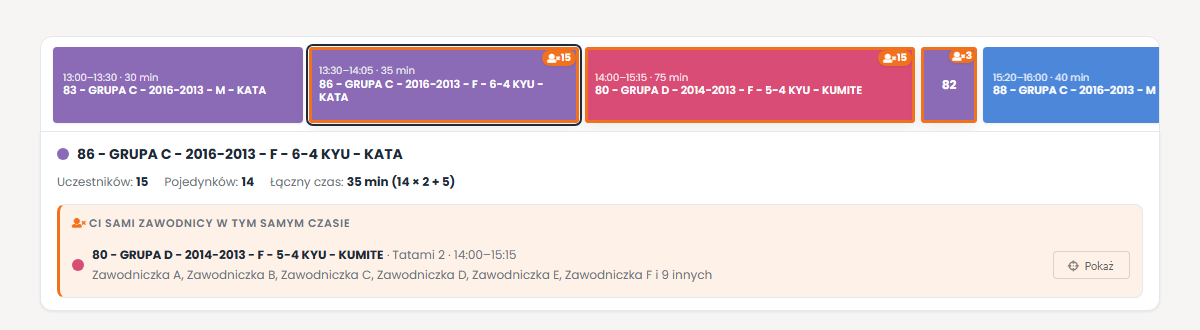
Jeśli zawodnik z kategorii A07 startuje też w kategorii kumite ustawionej na Tatami 2 o 9:40, planer obrysuje obie kategorie na pomarańczowo i pokaże jego nazwisko. Wystarczy przesunąć jedną z nich – ostrzeżenie znika od razu, jeszcze przed zapisem.
Kolizje, konflikty zawodników i przerwy
- Kolizje na tatami – dwie kategorie nachodzą na siebie na tym samym miejscu. Narzędzie „Rozsuń kolizje i omiń przerwy” porządkuje je jednym kliknięciem.
- Konflikty zawodników – ci sami zawodnicy w dwóch kategoriach w tym samym czasie, także na różnych tatami. Planer korzysta z tych samych danych co „Zestawienie konfliktów czasowych kategorii” na liście uczestników, ale liczy je na bieżąco, w trakcie układania.
- Za krótki odpoczynek – kategorie nie nakładają się, ale zawodnik ma między startami mniej czasu, niż ustawiłeś w „Ustawieniach” (domyślnie 10 minut). Etykieta „Za krótki odpoczynek” prowadzi kolejno do każdej takiej kategorii.
- Czas inny niż wyliczony – etykieta w pasku oznacza kategorie zaplanowane dłużej (na pomarańczowo) albo krócej (na czerwono), niż wynika z liczby pojedynków. Krótsza kategoria może się nie zmieścić w swoim czasie.
- Przerwy – kategorie nie przecinają przerwy przy przesuwaniu i automatycznym planowaniu. Przerwy są widoczne tylko w planerze, nie pojawiają się w harmonogramie dla zawodników.
Planer harmonogramu w dniu zawodów: opóźnienia i przypięte kategorie
Na zawodach rzadko wszystko idzie zgodnie z planem. Planer harmonogramu ma trzy narzędzia, które pomagają poprawić harmonogram w trakcie dnia, bez przestawiania kategorii po kolei:
- Opóźnienie – „Narzędzia → Opóźnienie – przesuń pozostałe”. Wybierasz tatami (albo wszystkie), godzinę i liczbę minut. Przesuwają się tylko kategorie, które jeszcze się nie zaczęły; ujemna liczba przesuwa je wcześniej, gdy tatami nadrobiło czas.
- Przypięta kategoria – przycisk „Przypnij godzinę” w szczegółach kategorii, np. dla finałów albo dekoracji o stałej godzinie. Przypiętej kategorii nie da się przypadkiem przeciągnąć, a opóźnienie, przesuwanie kolejnych i planowanie automatyczne ją omijają.
- Wyrównanie tatami – „Narzędzia → Wyrównaj zakończenie miejsc” przenosi ostatnie kategorie z tatami, które kończy najpóźniej, na tatami kończące wcześniej. Przypiętych kategorii nie rusza i nie tworzy konfliktów zawodników.
Przykład: o 11:30 Tatami 2 ma 20 minut poślizgu, a dekoracja o 14:00 jest przypięta. Wybierasz Tatami 2, godzinę 11:30 i 20 minut – kategorie od 11:30 przesuwają się o 20 minut, dekoracja zostaje o 14:00, a kategorie, które na nią trafią, przeskakują za nią. Po kliknięciu „Zapisz zmiany” nowe godziny widać w harmonogramie turnieju.
Dobrze wiedzieć przed pierwszym użyciem
- Planer działa na komputerze. Na telefonie zobaczysz prośbę o otwarcie go na większym ekranie.
- Harmonogram najlepiej układa jedna osoba – gdy dwie osoby zapisują zmiany jednocześnie, zostaje zapis tej, która zapisze później.
- Przerwy, przypięcia i minimalny odpoczynek zapamiętuje przeglądarka na tym komputerze. Na innym komputerze trzeba je ustawić ponownie – godziny i miejsca kategorii są zapisywane w turnieju.
- W planerze jest przycisk „Pomoc”, który opisuje każdą funkcję krok po kroku, oraz skróty klawiszowe: strzałki przesuwają kategorię, Delete zdejmuje ją z harmonogramu, Ctrl+Z cofa zmianę (do 80 ostatnich zmian).
- Planer zastępuje wcześniejszą „Edycję wizualną harmonogramu”.
Harmonogram meczów w turniejach drużynowych i ligach układasz innym narzędziem – opisujemy je w poradniku o generatorze terminarza rozgrywek.
Najczęściej zadawane pytania
Gdzie znajdę planer wizualny harmonogramu?
W harmonogramie turnieju, przycisk „Planer wizualny harmonogramu” nad tabelą kategorii. Planer jest dostępny dla organizatora turnieju.
Skąd planer wie, ile trwa kategoria?
Z liczby pojedynków, minut na pojedynek i bufora kategorii. Liczbę pojedynków przeliczysz przyciskiem „Obliczanie ilości pojedynków”. Gdy tych danych brak, planer używa czasu domyślnego z ustawień.
Czy zmiany w planerze od razu widzą zawodnicy?
Nie. Zmiany trafiają do harmonogramu dopiero po kliknięciu „Zapisz zmiany”. Do tego momentu możesz je dowolnie cofać albo odrzucić.
Czy planer pilnuje, żeby zawodnik nie startował w dwóch miejscach naraz?
Tak. Gdy ci sami zawodnicy są w dwóch kategoriach ustawionych w tym samym czasie, planer oznacza obie kategorie i pokazuje, kogo to dotyczy. Ostrzega też, gdy zawodnik ma między startami mniej czasu niż ustawiony minimalny odpoczynek. Przy ręcznym układaniu decyzję, którą kategorię przesunąć, zostawia organizatorowi, a przy planowaniu automatycznym sam omija takie konflikty.
Co zrobić, gdy tatami ma opóźnienie w dniu zawodów?
Użyj „Narzędzia → Opóźnienie – przesuń pozostałe”: wybierz tatami, godzinę i liczbę minut. Planer przesunie wszystkie kategorie, które jeszcze się nie zaczęły, a przypięte zostawi na miejscu. Zmianę cofniesz Ctrl+Z, a zawodnicy zobaczą nowe godziny po kliknięciu „Zapisz zmiany”.
Jak ustawić kategorię o stałej godzinie, np. finał?
Zaznacz kategorię i w jej szczegółach kliknij „Przypnij godzinę”. Na osi pojawią się ukośne paski i kłódka. Przypiętej kategorii nie da się przeciągnąć, a pozostałe kategorie ją omijają. Przycisk „Odepnij” zdejmuje przypięcie.